Conectar tu negocio con Claude y ChatGPT
Dale a tu asistente una dirección y un permiso, y trabaja dentro de tu negocio desde la conversación de siempre.
Tu negocio tiene una puerta para que un asistente entre por ella. Conectada, le preguntas por las reservas de mañana, le pides que dé de alta a un cliente o que te cuente cómo va el mes — en la misma conversación de Claude o de ChatGPT en la que ya trabajas.
No hay que instalar nada ni copiar ninguna clave. Son dos cosas: tu dirección, y tu permiso.
1. Copia tu dirección
En tu administración, Ajustes → Seguridad → Credenciales de API/MCP. Arriba está la dirección de tu negocio, con su botón de copiar.
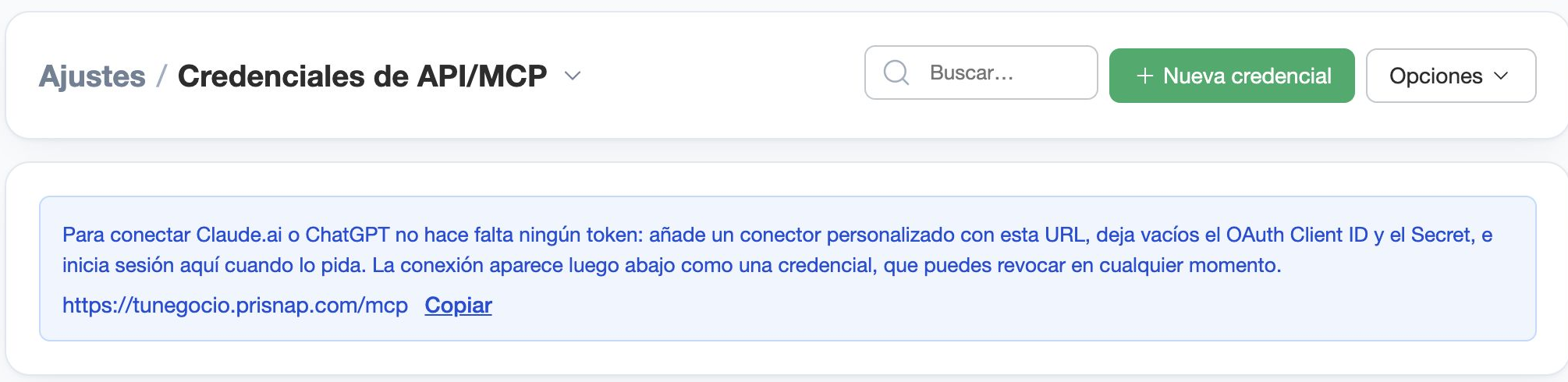
Es tu propio dominio con /mcp al final:
https://tunegocio.prisnap.com/mcp
2. Añádela en Claude
En claude.ai: Ajustes → Conectores → Añadir conector personalizado.
- Pega la dirección
- Deja vacíos el Client ID y el Secret — tu negocio los emite solo
3. Inicia sesión y pulsa Permitir
Al conectar se abre una ventana de tu propio negocio. Inicia sesión con tu cuenta de siempre y pulsa Permitir.
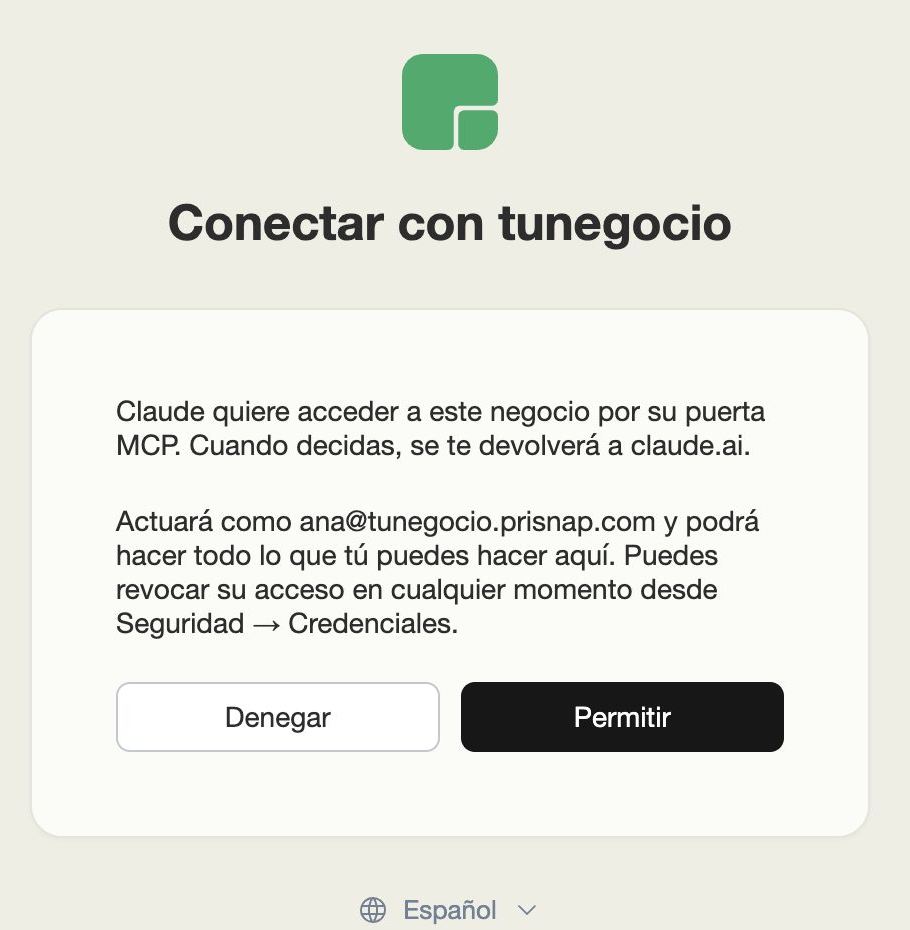
Ya está. El asistente actúa como tú: hace lo que tú puedes hacer, y no ve nada que tú no veas.
Y en ChatGPT
Lo mismo con otros nombres: Ajustes → Conectores → Crear, pega esa misma dirección y elige autenticación OAuth. Se abre la misma ventana, inicias sesión y permites.
Qué pedirle
Habla en tu idioma y en tus palabras:
- «¿Qué reservas hay mañana por la tarde?»
- «Da de alta a Marta Ruiz con este teléfono y mándale el enlace de pago.»
- «¿Cuánto he facturado este mes comparado con el anterior?»
- «Hazle una factura al cliente de la pista 2 con dos horas y el alquiler de palas.»
Cómo se corta el acceso
La conexión aparece en esa misma pantalla, Ajustes → Seguridad → Credenciales de API/MCP, como una credencial más. Mándala a la papelera y deja de tener acceso en ese momento.
¿Y desde la terminal?
Si trabajas con un agente de código —Claude Code, Codex— la conexión lleva además un token, y te deja escribir los módulos de tu negocio. Eso está en Desarrollar con Claude Code.